

FAQ sur la surveillance des pages Web
Foire aux questions sur Wachete : comment surveiller les modifications apportées à des pages Web, configurer des notifications par e-mail et sur mobile, intégrer l'application à Slack, Teams, Discord et Zapier, utiliser l'API REST et gérer votre abonnement gratuit ou payant.
Premiers pas avec la surveillance des pages Web
Comment puis-je surveiller une page ?
Vous pouvez commencer à surveiller n'importe quelle page Web en suivant ces 3 étapes simples :
-
Cliquez
- Sélectionnez l'option « Une page ou une partie de celle-ci, une page protégée par mot de passe ou un fichier multimédia » et saisissez l'URL de votre page
- Choisissez la fréquence de suivi et le type de notifications.
Mon ordinateur ou mon téléphone doit-il rester allumé et connecté à Internet en permanence pour surveiller les pages ?
Non. Toutes les opérations de surveillance s'effectuent sur nos serveurs, qui sont répartis dans différents endroits à travers le monde.
Est-il possible de prévisualiser les modifications visuelles directement sur la page ?
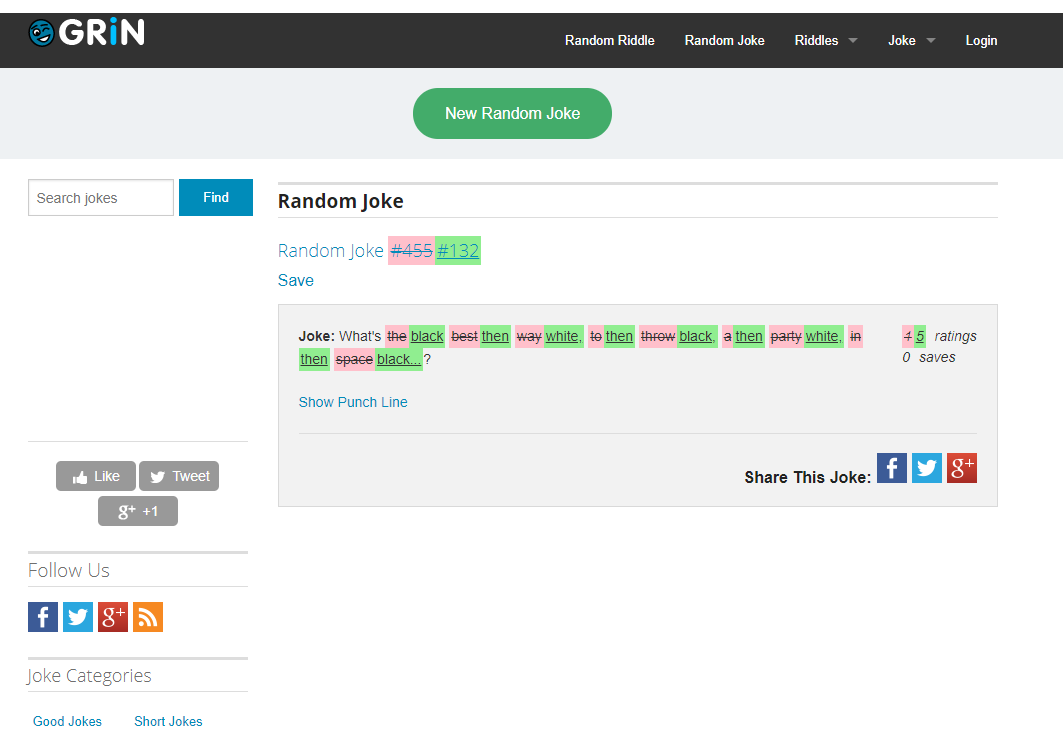
Yes. Modifiez les paramètres de votre écran et configurez Que souhaitez-vous extraire ? à HTML. Ensuite, dans le tableau « Détails et historique du moniteur », cliquez sur la petite icône Afficher les différences visuelles sous la date.
Un aperçu des différences s'affichera.
Exemple :
Puis-je créer un flux RSS à partir d'une page Web ?
Yes. Une fois que vous avez créé un moniteur, accédez à la page de détails de celui-ci. Cliquez sur l'icône RSS pour obtenir l'URL de votre flux RSS, qui vous permettra de suivre les changements de valeurs ou de recevoir les notifications déclenchées. Ajoutez ensuite cette URL à votre lecteur RSS préféré.
J'ai supprimé par erreur mes moniteurs ou mes dossiers, puis-je les récupérer ?
Heureusement, c'est possible. Accédez à votre profil, puis rendez-vous dans l'onglet « Compte ».
Vous y trouverez une section permettant de récupérer les moniteurs supprimés. Choisissez la période à récupérer. Vos moniteurs réapparaîtront alors dans la liste de vos moniteurs.
Puis-je surveiller le certificat de mon serveur et être averti lorsqu'il est sur le point d'expirer ?
Yes, avec Wachete, vous pouvez surveiller le certificat de votre serveur et recevoir une notification avant son expiration.
Lors de la création d'un nouveau moniteur, cliquez sur « + Afficher les options avancées » et, dans « Spécifier le type de contenu », sélectionnez « En-têtes et certificat uniquement ».
Pour surveiller l'expiration de votre certificat, il vous suffit de sélectionner la valeur « hoursToExpiration » et de configurer une notification :
« M'avertir lorsque la [valeur est inférieure à] 720 »
pour être averti 30 jours avant l'expiration de votre certificat.
Notifications et alertes de modification
À quoi ressemble l'e-mail de notification lorsqu'un site web a été modifié ?
Le texte en rouge correspond au contenu supprimé, tandis que le texte en vert correspond au contenu ajouté à la page.
Salut !
Tu voulais être informé des changements, n'est-ce pas ? Les voici donc…
Nom du siteE15.cz - Actualités, politique
...Les élections du président de la République tchèque par le Parlement de la République tchèque ont eu lieu le
...
Je reçois des notifications d'erreur qui ne m'intéressent pas. Puis-je les filtrer ?
Si vous souhaitez désactiver toutes les notifications d'erreur, modifiez la définition du moniteur et décochez l'option « M'avertir lorsqu'une erreur se produit ».
Si vous souhaitez désactiver uniquement une erreur spécifique, telle que « Le serveur a renvoyé une réponse d'erreur : ServiceUnavailable », accédez à la section « Notifications » et cliquez sur « Afficher les détails » de la notification d'erreur que vous souhaitez désactiver.
En bas de la page, un bouton « Ignorer » vous permettra d'ignorer à l'avenir les notifications d'erreur de ce type pour ce moniteur.
Pour réactiver les notifications, modifiez la définition du moniteur et accédez à « +Afficher les options avancées ». Sous l'onglet « Notifications », vous verrez la section « Ignorer les notifications d'erreur », où vous pourrez sélectionner les erreurs que vous souhaitez réactiver.
Puis-je recevoir des notifications sur plusieurs adresses e-mail ?
Yes. Dans votre profil, ajoutez une nouvelle adresse e-mail. Ensuite, lorsque vous créez ou modifiez une alerte, ouvrez la section « Paramètres avancés » et choisissez l'adresse e-mail à laquelle les notifications doivent être envoyées.
À quoi correspond la rubrique « Notifications » dans la barre de navigation ?
Vous y trouverez toutes les notifications qui ont été déclenchées pour vos surveillances. Par exemple, lorsque nous détectons qu'une page Web a été modifiée, nous vous en informons par e-mail ou via des notifications push dans l'application mobile. N'oubliez pas de configurer les notifications lors de la création de votre surveillance.
Puis-je définir différentes conditions pour recevoir des notifications par e-mail ?
La notification la plus courante de Wachete se déclenche lorsqu'une page Web change, mais vous pouvez également configurer une notification lorsqu'une page contient un texte spécifique, ou lorsqu'une valeur numérique sur une page atteint un seuil ou commence à augmenter. Et bien d'autres encore.
Puis-je recevoir un SMS ou déclencher une autre action lorsqu'une page a été modifiée ?
Yes. Wachete s'intègre à Zapier. Il suffit de créer un « Zap » dont le déclencheur est une notification Wachete
puis de l'envoyer par SMS. Vous pouvez créer n'importe quelle autre automatisation, comme la mise à jour d'une feuille Google Sheets, la création d'une tâche dans votre liste de tâches ou la publication d'un tweet sur Twitter.
Nous nous intégrons également à Pabbly Connect, qui permet d'effectuer des opérations similaires.
Puis-je recevoir des notifications de modification du site web sur Slack, Google Chat, Discord, Telegram ou Microsoft Teams ?
Fortunately, we support this. Add this application to your Slack workspace.
Afterwards, take your webhook URL from the new application (https://hooks.slack.com/services/EXAMPLE) and paste it when editing monitor, in Advanced section and Notification tab, into field Webhook. That's all.
For Google chat you can find manual here on how to get webhook URL. Afterwards edit your monitor like described for Slack above.
For Discord you can find manual here on how to get webhook URL. Afterwards edit your monitor like described for Slack above.
For Microsoft Teams you can find manual here on how to get webhook URL. Afterwards edit your monitor like described for Slack above.
For Telegram create bot via BotFather as described here and add bot to your chat.
Afterwards edit your monitor and in Advanced options in Notifications tab enter into WebHook field URL in format: https://api.telegram.org/bot{TOKEN}/SendMessage?chat_id={CHAT_ID}
Replace {TOKEN} with your API token obtained from BotFather when creating the bot.
Replace {CHAT_ID} with the ID of the chat you want to send messages to. Once you add the
bot to the chat, you can get the chat ID by calling https://api.telegram.org/bot{TOKEN}/GetUpdates and taking the ID from the chat section.
Puis-je créer ma propre expression et ma propre condition pour les notifications ?
For monitoring numeric values, you can choose the notification type expression. You can write a simple evaluation; if it evaluates to true, we will send a notification.
Example: cv > pv (You will be notified when current value is bigger than previous)
Variables: cv (current value), pv (previous value)
List of all supported functions can be found here.
In case you use Compute monitor all variables which you defined related to monitors involved can be used in above expressions and notifications.
Useful expressions
Notify me only when the value crosses threshold 10: cv >= 10.0 and pv < 10.0
Notify me only when the value goes up by predefined step 1.5: floor(cv / 1.5) > floor(pv / 1.5)
Notify me only when the value changes by predefined step 1.5: floor(cv / 1.5) != floor(pv / 1.5)
Notify me when the current value contains Berlin but not Praha case insensitive: contains(cv, 'berlin') && !contains(cv, 'praha')
For compute type monitors you can use variables you defined contains(monitor1_value, monitor2_value)
À quoi ressemble le contenu du webhook ?
Dans la section « Avancé » des paramètres du moniteur, vous pouvez définir un webhook que nous appelons dès qu'une alerte est déclenchée. L'opération HTTP est de type POST et voici à quoi ressemble le contenu JSON :
Comment puis-je m'assurer que le webhook a bien été envoyé par Wachete ?
Pour vous assurer que le webhook a bien été envoyé par le service Wachete, vous pouvez vérifier la signature du webhook figurant dans l'en-tête « x-wachete-signature ». Pour obtenir votre clé secrète de webhook, rendez-vous dans Profil -> API.
Code PHP pour la vérification des signaturesCode C# pour la vérification de signature
Puis-je utiliser des expressions régulières pour les notifications ?
Yes, c'est possible ! Voici quelques exemples d'expressions régulières qui pourraient vous être utiles :
Rechercher un mot entier :
\bword\b
Rechercher deux mots séparés par n'importe quel caractère, à l'exception d'un saut de ligne :
.*important.*change.*
Rechercher deux mots séparés par n'importe quel caractère, y compris un saut de ligne :
.*important[\S\s]*change.*
Rechercher au moins l'un des deux mots :
(.*mot1.*)|(.*mot2.*)
Mise en place de la surveillance
Je reçois le message « Accès refusé » ou le contenu de la page ne s'affiche pas correctement. Que puis-je faire ?
Si le contenu de la page ne s'affiche pas correctement, vous pouvez essayer plusieurs solutions :
-
Dans l'aperçu de la page, essayez de passer en mode « Dynamique », de modifier l'emplacement de surveillance ou de combiner ces deux options.
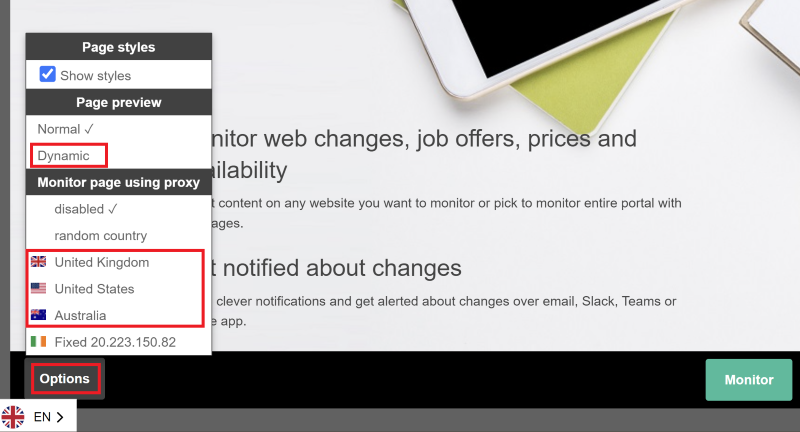
- L'une des raisons courantes pour lesquelles on obtient des réponses « Forbidden » du serveur est que celui-ci est protégé contre les robots automatisés tels que Wachete. Dans ce cas, vous pouvez essayer d'utiliser un proxy résidentiel à rotation, comme décrit ici.
Que signifient les petites icônes qui apparaissent devant le nom des écrans ?
Les icônes ont la signification suivante :
⚛ - moniteur dynamique (vous surveillez une page rendue en JavaScript)
ᐅ - moniteur de flux (interaction avec la page, comme la saisie d'un identifiant et d'un mot de passe)
▤ - moniteur d'exploration (détection automatique des sous-pages à partir de la page racine)
⚙ - moniteur de calcul (utilisation de plusieurs moniteurs pour calculer une nouvelle valeur)
Quelle est la différence entre les pages statiques et les pages dynamiques ?
En règle générale, la plupart des pages peuvent être surveillées en tant que pages statiques. Certaines pages dont le contenu est généré par JavaScript, comme les cours de bourse ou d’autres pages dynamiques comportant des graphiques, doivent être surveillées en tant que pages dynamiques. Vous pouvez facilement déterminer si une page doit être surveillée en tant que page dynamique. Si vous ouvrez la page dans notre aperçu et que vous pouvez voir le contenu que vous souhaitez surveiller, il s'agit d'une page statique. Si vous devez basculer les options d'aperçu sur « dynamique » pour voir votre contenu, alors la page est dynamique. Les surveillances dynamiques sont signalées par le symbole ⚛
Comment puis-je retrouver tous mes moniteurs dynamiques ?
Il existe trois façons de trouver vos moniteurs dynamiques :
- Les moniteurs dynamiques sont signalés par le symbole ⚛ placé devant leur nom.
- Dans le champ de recherche situé au-dessus de vos moniteurs, saisissez « type:dynamic » puis cliquez sur le bouton « Rechercher ». Cette opération effectue une recherche dans tous vos moniteurs, tous dossiers confondus.
- Accédez à Profil → Compte, puis cliquez sur « Exporter les URL surveillées ». Le fichier Excel téléchargé contient une colonne « Surveillance dynamique » qui indique quelles surveillances sont dynamiques.
Dans la rubrique « Mes moniteurs », pourquoi la durée affichée sur le moniteur est-elle supérieure à 1 heure alors que je l'ai configuré pour qu'il effectue une vérification toutes les heures ?
Dans la section « Mes moniteurs », nous indiquons la date et l'heure de la dernière modification. Les moniteurs ayant subi les modifications les plus récentes apparaissent en haut de la liste. Une fois sur la page de détail du moniteur, vous verrez l'heure à laquelle nous avons vérifié la page pour la dernière fois et l'heure à laquelle elle a été modifiée.
Comment puis-je ignorer une partie d'une page qui génère des notifications non pertinentes ?
Si votre page contient des éléments tels que la date et l'heure qui changent constamment et que vous souhaitez filtrer ces données superflues, vous pouvez soit passer en mode « Exclure » dans l'aperçu en haut de la page et marquer les éléments à
ignorer, soit modifier le moniteur et, dans les options avancées, saisir l'XPath d'exclusion
XPaths utiles
Ignorer les éléments div ayant la classe « date » : //div[contains(@class, 'date')]
Ignorer tous les liens : //a
Ignorer tous les commentaires HTML : //comment()
Ignorer des attributs spécifiques : //*[@attribute_name]/@attribute_name
Ignorer l'attribut « style » contenant les valeurs « opacity » et « width » : //div[contains(@style,"opacity") and contains(@style,"width")]/@style
Ignorer les éléments comportant l’attribut « test » : //*[@test]
Tous les titres ne contenant pas le texte « Miss » : //h2[not(contains(text(), ' Miss'))]
Pour plus d’informations sur xPath, cliquez ici
La page surveillée affiche une bannière de consentement aux cookies. Comment puis-je la supprimer de l'aperçu ?
Il existe deux façons de gérer les bannières de consentement aux cookies :
Option 1 - Masquer l'élément
Dans l'aperçu de la page Wachete, cliquez sur la bannière de consentement aux cookies et sélectionnez « Masquer » dans le menu contextuel. L'élément sera masqué dans l'aperçu.
Option 2 - Désactiver les styles et les images
Ouvrez le menu « Options » dans l'aperçu de la page et décochez « Afficher les styles et les images ». Cela supprime toute mise en forme visuelle, ce qui fait souvent disparaître les fenêtres de consentement aux cookies ainsi que d'autres éléments décoratifs.
Je souhaiterais surveiller les modifications apportées aux fichiers PDF, JPG, DOC, DOCX, XLSX, AVI et autres fichiers multimédias. Est-ce possible ?
Yes. Wachete est capable d'extraire du texte à partir de fichiers PDF, XLSX, MS Word et DOCX, et de surveiller les modifications apportées à ces fichiers. Pour les autres types de fichiers, nous vérifions si la taille et la date de dernière modification ont changé ; si c'est le cas, nous vous en informons. Il vous suffit de créer une nouvelle tâche et de saisir l'URL du fichier qui vous intéresse.
Puis-je surveiller une page qui nécessite de se connecter au préalable à l'aide d'un mot de passe ?
Yes. Lorsque vous créez un moniteur, sélectionnez le type « Une partie de la page uniquement ». Une fois l'aperçu chargé, saisissez votre identifiant et votre mot de passe, puis cliquez sur « Se connecter ». Une fois connecté, vous pouvez choisir les éléments à surveiller. Les moniteurs de flux sont signalés par le symbole ᐅ
Puis-je surveiller uniquement une partie d'une page Web ?
Yes. Lorsque vous créez une nouvelle tâche, il vous suffit de sélectionner la zone qui vous intéresse. Vous pouvez sélectionner du texte ou un chiffre, une partie d'une page ou la page entière.
Puis-je effectuer un traitement ultérieur du contenu surveillé ?
Dans certains cas, il peut s'avérer utile de traiter les données extraites de la page. Pour ce faire, vous pouvez écrire votre propre expression et utiliser nos fonctions intégrées.
Lors de la création de votre moniteur, accédez à +Afficher les options avancées -> Contenu et saisissez votre expression. Le contenu récupéré par wachete est stocké dans la variable cv.
Vous trouverez ici la liste de toutes les fonctions prises en charge.
Exemples d'expressions :
Extraire les 5 premiers caractères du contenu : substring(cv, 0, 5)
Extraire un élément d'un fichier JSON : jsonpath(cv, "$[?(@.definition.method=='GET')].definition.name")
Ajouter un suffixe au contenu : cv + '$'
Quelles sont les fonctions et les opérateurs pris en charge dans les expressions ?
| Nom | Description |
|---|---|
| + | Addition de nombres ou de chaînes de caractères |
| -, /, *, %, ^, () | Opérateurs numériques |
| <, >, <=, >=, ==, &&, ||, !=, ! | Opérateurs logiques |
| abs(valeur) floor(valeur) ceil(valeur) round(valeur, décimales) |
Fonctions numériques |
| replace(chaîne, ancienneChaîne, nouvelleChaîne) | Renvoie une nouvelle chaîne dans laquelle toutes les occurrences de la chaîne « oldString » dans la chaîne actuelle sont remplacées par « newString ». |
| substring(chaîne, indexDeDépart) substring(chaîne, indexDeDépart, longueur) |
Renvoie une sous-chaîne |
| contains(valeur, 'texte') !contains(valeur, 'texte') |
Indique si une chaîne contient ou non une sous-chaîne. La fonction ne tient pas compte de la casse. |
| trim(valeur) | Renvoie une nouvelle chaîne dans laquelle toutes les occurrences, en début et en fin, d'un ensemble de caractères spécifiés sont supprimées de la chaîne actuelle. |
| nl() newline() |
Renvoie une chaîne contenant un saut de ligne. |
| indexof(valeur, 'texte') | Renvoie l'index (à partir de zéro) de la sous-chaîne dans la chaîne. Si celle-ci n'est pas trouvée, la fonction renvoie -1. La recherche ne tient pas compte de la casse. |
| longueur(valeur) | Renvoie la longueur de la chaîne. |
| jsonpath(chaîne, chemin) | Renvoie un élément JSON. Pour plus d'informations, consultez le site jsonpath.com. |
Puis-je combiner les valeurs de plusieurs écrans ?
Il peut s’avérer utile de combiner les valeurs de plusieurs moniteurs en un seul. Un bon exemple consiste à suivre le cours d’une action en USD dans un moniteur et
le taux de change entre l’USD et l’EUR dans un autre. Vous pouvez les combiner en créant un moniteur de calcul. Les moniteurs de calcul sont identifiés par le symbole ⚙
Lors de la création d’un nouveau moniteur, choisissez l’option « Combiner les valeurs de moniteurs existants » et sélectionnez les moniteurs concernés comme sources de données. Vous pouvez choisir jusqu’à 5 moniteurs.
Donnez un nom à chaque moniteur (par exemple, usd_to_eur et google_stock_price) et rédigez votre propre expression combinant ces noms (par exemple, usd_to_eur * google_stock_price).
Ces noms peuvent également être utilisés dans les expressions de notification.
Nous générerons l’historique et tracerons le graphique de la même manière que pour un moniteur classique.
La liste de toutes les fonctions prises en charge est disponible ici.
Puis-je exporter les indicateurs que je surveille ou les données correspondantes ?
Il existe trois façons d'exporter des données depuis Wachete.
Dans la vue « Moniteurs », cochez les petites cases situées dans le coin inférieur droit pour sélectionner tous les moniteurs que vous souhaitez exporter. Vous pouvez en sélectionner jusqu’à 20. Cliquez sur le bouton « Exporter » en haut de la page.
Un fichier Excel sera généré avec les 100 dernières valeurs des moniteurs sélectionnés.
La deuxième option consiste à sélectionner les moniteurs de la même manière que dans l’étape ci-dessus, mais cette fois-ci, cliquez sur le bouton « Modifier » en haut de la page. La fenêtre de modification groupée s’ouvre et, en bas, vous trouverez le bouton « Exporter ».
Vous pourrez télécharger un fichier texte contenant toutes les URL et les noms des moniteurs que vous surveillez. Ce fichier texte peut également être utilisé pour réimporter vos moniteurs dans notre système, en le copiant-collant dans la zone de texte de modification groupée.
La dernière option consiste à vous rendre dans Profil -> Compte et à cliquer sur « Exporter les URL surveillées ». Vous obtiendrez ainsi un fichier Excel contenant toutes les URL que vous avez dans le système.
Existe-t-il un moyen d'effectuer une recherche dans mes moniteurs par nom, URL ou note ?
Vous pouvez utiliser le champ de recherche situé en haut, au-dessus de vos moniteurs. Commencez à saisir du texte : sans appuyer sur « Rechercher » ni sur la touche Entrée, nous effectuerons une recherche dans le dossier actuel par nom de moniteur, note ou URL.
Cliquez sur le bouton « PLUS » en bas pour afficher tous les résultats du dossier actuel.
Lorsque vous cliquez sur « Rechercher », nous effectuons une recherche parmi tous vos moniteurs dans tous les dossiers et vous affichons jusqu’à 500 résultats.
Il est possible d’effectuer une recherche par nom, URL, note et type. Vous trouverez ici la spécification complète des requêtes.
Les valeurs de recherche prises en charge pour le type sont les suivantes :
normal - moniteurs de type « Page unique avec type normal »
dynamic - moniteurs de type « Page unique avec type dynamique »
scan - moniteurs de type « Analyser la page racine ainsi que les sous-pages »
combine - moniteurs de type « Combiner les valeurs des moniteurs existants »
Voici quelques exemples de requêtes de recherche :
type:dynamic - tous les moniteurs dynamiques
chicken - moniteurs contenant « chicken » dans l’URL, le nom du moniteur ou la note
name:chicken - moniteurs contenant « chicken » uniquement dans le nom du moniteur
name:chicken AND note:bio - moniteurs dont le nom contient « chicken » et dont la note contient « bio »
name:chicken OR url:bio* - moniteurs dont le nom contient le mot « chicken » ou dont l'URL contient un mot commençant par « bio »
Est-il possible de générer aléatoirement la valeur fournie dans les en-têtes des requêtes HTTP ?
Sometimes it is useful to randomize value you provide in request headers. For this purpose, you can use following placeholders:
{random-number} - random number from interval <0; 100000)
{random-number:%number%} - random number from interval <0; %number%)
{random-text} - random text with 10 characters
{random-text:%number%} - random text with %number% characters. Maximum 100 characters are generated.
Sample headers:
User-Agent: {random-text:20}.{random-number}
User-Agent: Mozilla/5.0 (Windows NT 10.0; Win64; x64; rv:81.0) Gecko/20100101 Firefox/81.{random-number}
Est-il possible d'utiliser mon propre serveur proxy ?
Vous pouvez fournir votre propre liste de serveurs proxy.
Cela vous permet d'utiliser des proxys de centre de données ou résidentiels situés dans n'importe quel endroit de votre choix ; la seule limite réside dans l'offre du fournisseur de proxys.
Vous pouvez choisir n'importe quel fournisseur de proxys prenant en charge l'authentification par nom d'utilisateur et mot de passe, par exemple : Smartproxy ou Oxylabs
Afin de minimiser le risque de blocage de votre proxy, nous vous recommandons d'utiliser des proxys résidentiels à rotation.
Sachez que Wachete ne met aucune donnée en cache entre les requêtes ; ainsi, même si nous ne chargeons pas d'images, de vidéos ou d'autres contenus multimédias, le volume de données transférées peut tout de même être important, en particulier pour les pages dynamiques.
Cela dépend de la page elle-même et de la durée de surveillance.
Cela pourrait avoir une incidence sur le prix des proxys.
Après avoir configuré un serveur proxy auprès de l'un de vos fournisseurs de proxy préférés, rendez-vous sur Profil -> Proxy et saisissez le nom, l'adresse et les identifiants de votre proxy. Si aucun nom d'utilisateur ni mot de passe n'est fourni, aucun identifiant n'est transmis lors de l'authentification auprès du serveur proxy.
Pour vérifier que votre serveur fonctionne correctement, ouvrez par exemple : https://www.iplocation.net Dans l'aperçu de la page Wachete, vérifiez que l'emplacement est correct :
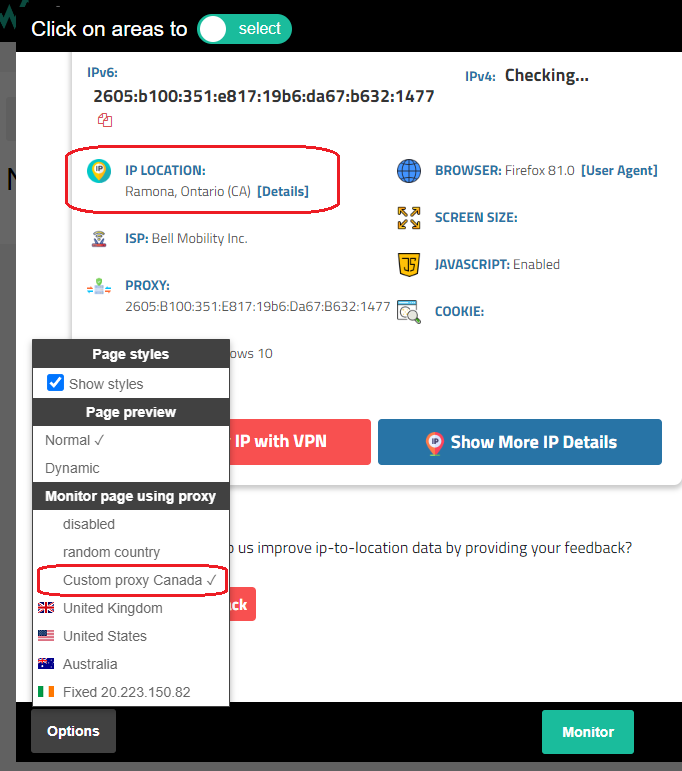
Une fois le serveur proxy configuré, vous pouvez l'utiliser de la même manière que nos serveurs proxy prédéfinis :
* sélectionnez l'emplacement de surveillance dans les Options lorsque vous êtes en mode aperçu de la page
* Ouvrez « edit monitor » et accédez à +Afficher les options avancées -> HTTP -> Wachete surveillera la page via un proxy
Tarifs, formule gratuite et abonnements payants
D'autres services de surveillance limitent le nombre total de vérifications par mois. Est-ce également le cas de Wachete ?
Non, Wachete n'impose aucun plafond mensuel de vérifications. De nombreux services concurrents vantent des intervalles de vérification courts, mais limitent discrètement le nombre de vérifications dont vous disposez par mois (par exemple, « 1 000 vérifications/mois »). Une fois ce quota épuisé, la surveillance est suspendue jusqu'au prochain cycle de facturation.
Wachete fonctionne différemment : une fois que vous avez choisi une formule, chaque page que vous surveillez est vérifiée à la fréquence choisie dans la formule, 24 h/24 et 7 j/7, pendant toute la durée de la période de facturation. Il n’y a pas de budget mensuel de vérifications, pas de limitation de débit si vous « utilisez trop la formule », et pas de frais par vérification : vous ne payez que pour le nombre de pages que vous surveillez et la fréquence à laquelle nous les vérifions.
Je suis intéressé(e) par un abonnement payant, puis-je le résilier à tout moment ?
Yes. Vous pouvez résilier n'importe quel abonnement à tout moment.
Puis-je partager mon abonnement au sein de mon équipe ou avec d'autres comptes ?
Si vous souhaitez partager votre abonnement avec d'autres personnes disposant de leur propre compte, demandez-leur d'abord leur identifiant utilisateur.
Ils peuvent le trouver en accédant à Profil -> Équipe. Il se présente sous la forme suivante : 54c66df2-3f01-4419-80d1-1d5....
À présent, dans votre Profil -> Équipe, cliquez sur « Partager des abonnements », puis sur « Nouveau », et saisissez l’identifiant obtenu précédemment ainsi que le nombre de moniteurs statiques et dynamiques que vous autorisez cette personne à utiliser.
Ce nombre sera déduit de votre propre abonnement et mis à la disposition de l’utilisateur avec lequel vous l’avez partagé. L’utilisateur héritera également de votre intervalle de vérification et des autres fonctionnalités.
Vous pouvez annuler le partage à tout moment en cliquant sur « Supprimer ».
Comment puis-je résilier ou modifier mon abonnement ?
Vous pouvez résilier un abonnement à tout moment en vous rendant dans « Profil », puis dans « Mes abonnements ». Cliquez sur « Résilier » pour l'abonnement concerné.
Si vous souhaitez modifier votre abonnement pour bénéficier d'un plus grand nombre de moniteurs ou d'une fréquence de vérification plus courte, deux options s'offrent à vous.
Vous pouvez soit souscrire un autre abonnement pour augmenter le nombre de moniteurs et faire fonctionner deux abonnements ou plus en parallèle, soit résilier l'abonnement actuel et souscrire un abonnement plus complet.
Si vous souhaitez mettre à jour les informations de facturation d'un abonnement, cliquez sur « Modifier » dans « Mes abonnements » et mettez à jour l'adresse. Vous ne pouvez pas modifier le numéro de TVA ni le nom de l'entreprise.
Pour modifier le numéro de TVA ou le nom de l'entreprise, vous devez résilier l'abonnement et vous réabonner.
Exploration de sites web et suivi des sous-pages
Puis-je surveiller l'intégralité d'un site web, y compris ses sous-pages, sans avoir à les ajouter manuellement ?
Wachete est idéal pour surveiller l'intégralité d'un site web, y compris ses sous-pages. Il suivra tous les liens de la page d'accueil et explorera toutes les sous-pages. Nous commencerons automatiquement à surveiller toutes les sous-pages que nous trouverons. Lors de la création d’un moniteur, sélectionnez « Analyser la page racine ainsi que les sous-pages ». L’exploration s’étend jusqu’au 3e niveau de sous-pages. Comme cela peut concerner plusieurs centaines de sous-pages, vous aurez probablement besoin de l’un de nos abonnements payants. Vous pouvez également filtrer les URL que vous ne souhaitez pas explorer dans la section « Avancé ». Les moniteurs d’exploration sont signalés par le symbole ▤
Et si je souhaitais explorer l'intégralité d'un site web, y compris ses sous-pages, mais ne surveiller qu'une section spécifique sur toutes les pages ?
Lors de la création du moniteur, sélectionnez « Exploration de la page complète, y compris les sous-pages », puis cliquez sur le bouton « Modifier le contenu sélectionné ». Sélectionnez la zone de la page racine qui apparaît au même endroit sur les sous-pages. Nous n'extrairons et ne surveillerons que cette partie. Dans la section « Avancé », sous « Filtrage des URL », cochez l'option « Ignorer les pages qui renvoient une erreur ».
API REST, webhooks et outils de développement
Je suis webmaster et j'aimerais ajouter un bouton sur ma page afin que les visiteurs puissent surveiller les modifications à l'aide de Wachete et recevoir des notifications par e-mail.
Il vous suffit de copier le code HTML ci-dessous dans votre page Web :
Puis-je surveiller une valeur contenue dans un objet JSON renvoyé par une requête GET, POST, PUT ou DELETE ?
Yes, c'est possible. Saisissez l'URL, puis, dans l'aperçu, sélectionnez la partie du JSON à surveiller. Pour les requêtes PUT et POST, consultez la suite de ce document pour savoir comment surveiller les requêtes PUT/POST.
Wachete dispose-t-il d'une interface API REST ?
Yes, nous prenons en charge toutes les opérations disponibles sur le Web via l'API REST. Vous pouvez ajouter une nouvelle page à surveiller, afficher la liste des pages surveillées, récupérer les valeurs d'une page surveillée, et consulter les notifications ou les webhooks/callbacks HTTP lorsqu'une page a été modifiée. La documentation est disponible ici
Puis-je utiliser Wachete depuis un assistant IA comme Claude (MCP) ?
Yes. Wachete héberge un serveur MCP (Model Context Protocol), ce qui permet aux assistants IA tels que Claude de créer et de lire vos moniteurs à votre place. Ajoutez l'URL de ce serveur dans les paramètres MCP de votre assistant :
Lors de votre première connexion, votre assistant ouvre une fenêtre de navigateur et vous invite à vous connecter à Wachete. Une fois que vous êtes connecté, il peut intervenir sur votre compte : aucune clé API n'est à copier, et il n'accède à votre compte qu'après avoir passé les mêmes vérifications que le site web.
Ce que l'assistant peut faire pour vous :
- Aller chercher une page et de trouver la partie qui vous intéresse : il analyse la page et sélectionne l'XPath à votre place.
- Créer un moniteur - URL, nom, fréquence de vérification, élément à surveiller, et si cette valeur est du texte brut ou un nombre (afin que les alertes « supérieur à » ou « inférieur à » fonctionnent pour les prix et les cours boursiers). Il ajoute automatiquement une alerte « valeur modifiée ».
- Mettre à jour un moniteur - modifier ses paramètres ou le déplacer vers un autre dossier.
- S'organiser à l'aide de dossiers - créer des dossiers, afficher leur contenu, ainsi que renommer ou déplacer des dossiers.
- Rechercher dans vos moniteurs, acheter un écran ou son histoire récente par id.
Pour votre sécurité, l'assistant peut consulter, créer et mettre à jour des moniteurs et des dossiers, mais il ne peut pas les supprimer.
Voici quelques exemples de questions que vous pouvez poser :
« Surveillez le prix sur cette page produit et vérifiez-le toutes les heures : https://example.com/widget »
L'assistant récupère la page, identifie l'élément « prix », le définit comme un nombre, puis crée un suivi horaire pour celui-ci.
« Consultez la page « Carrières » du site https://example.com/careers une fois par jour et prévenez-moi dès qu'il y a des changements. »
« Créez un dossier intitulé « Voyages » et ajoutez-y un widget de suivi des prix pour cette page de vol. » - ou « Déplacez mon widget de suivi des prix dans le dossier « Achats ». »
« Montre-moi tous mes dossiers, ainsi que le contenu de mon dossier "Achats". »
« Montre-moi tous mes moniteurs dynamiques. » – l'assistant effectue une recherche parmi vos moniteurs (par exemple, tapez :dynamic).
« Quelles étaient les dernières valeurs enregistrées pour mon indicateur « Prix du widget » ? » – l'assistant consulte l'historique et vous répond.
Puis-je également surveiller les réponses aux requêtes POST/PUT ?
Yes, c'est possible. Lors de la création d'un moniteur, saisissez l'URL vers laquelle vous souhaitez envoyer la requête POST, puis cliquez sur « Suivant » ; ignorez l'étape de sélection de la zone à surveiller jusqu'à ce que vous arriviez aux « Options avancées»
au bas de la fenêtre de configuration. Dans l'onglet « Autre », vous pouvez spécifier la méthode à utiliser, le corps de la requête à envoyer, ainsi que les en-têtes au format :
X-Auth-header : aabdddcc11
Vous n'avez pas trouvé la réponse que vous cherchiez ?
N'hésitez pas à nous contacter à l'adresse info@wachete.com: nous répondrons à toutes vos questions.
